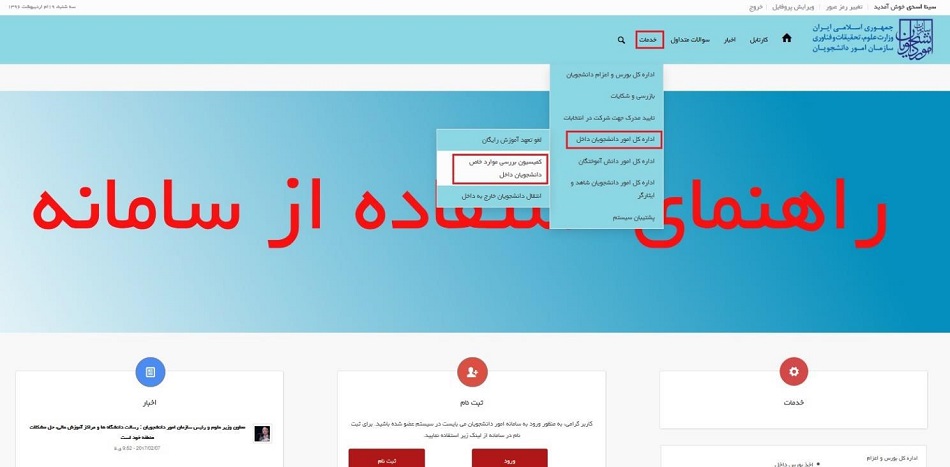
از طریق پورتال سازمان امور دانشجویان و از سربرگ خدمات، بخش اداره کل امور دانشجویان داخل را انتخاب و سپس در این قسمت جهت ثبت درخواست بر روی کمیسیون بررسی موارد خاص دانشجویان داخل کلیک نمایید. (تصویر ۱)
توجه بفرمایید که متقاضی برای مشاهده این درخواست در منوی خدمات، باید حداقل یک مقطع دانشگاهی در پروفایل ثبت نام خود داشته باشد.
تصویر ۱- نمایش پورتال
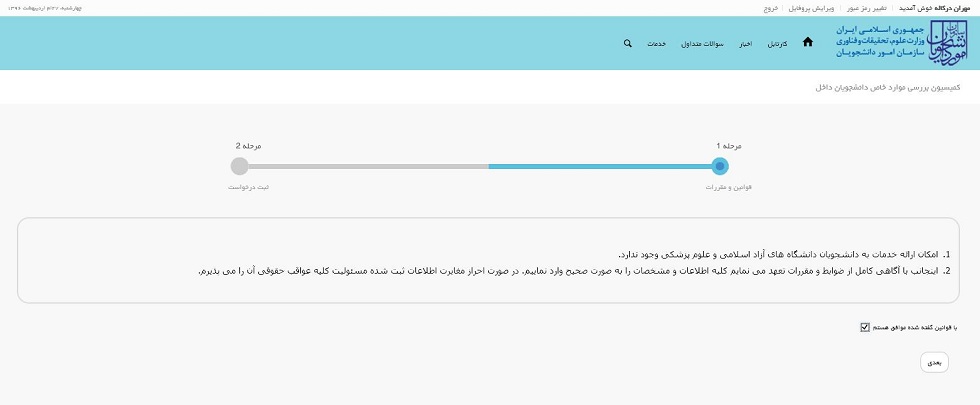
قوانین را خوانده و "با قوانین گفته شده موافق هستم" را انتخاب نمایید سپس با کلیک بر روی دکمه بعدی، فرم درخواست کمیسیون بررسی موارد خاص دانشجویان داخل به شما نمایش داده می شود. (تصویر ۲)
تصویر ۲- موافقت با قوانین گفته شده
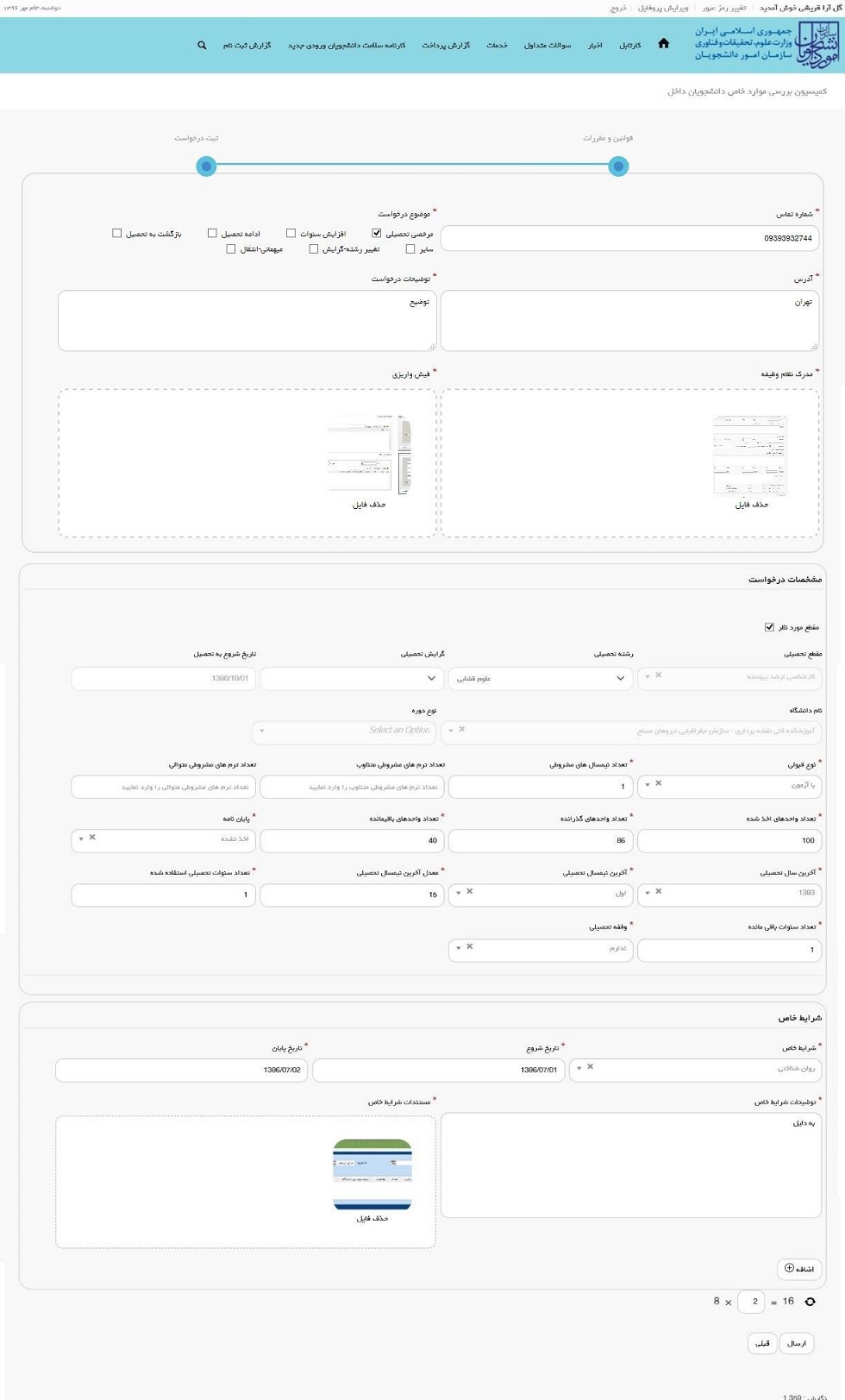
اطلاعات را وارد کرده و توجه داشته باشید که موارد ستاره دار اجباری می باشند (تصویر ۳). لازم به ذکر است تنها امکان انتخاب یک مقطع وجود دارد. با انتخاب بیش از یک مقطع در یک درخواست پیغام خطای مرتبط نمایش داده می شود.
تصویر ۳- تکمیل اطلاعات توسط متقاضی
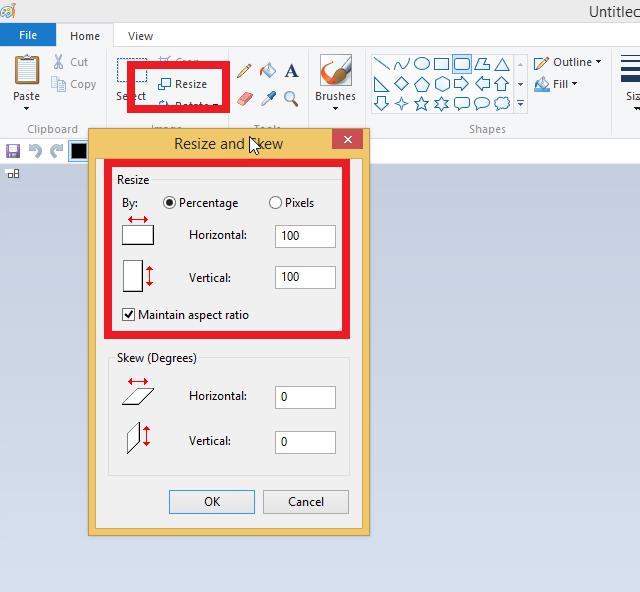
تصاویر خواسته شده را به فرمت JPEG، و در سایز ۲۰۰ کیلوبایت بارگذاری نمایید. برای کوچک کردن تصویر مربوطه، در نرم افزار Paint توسط گزینه Resize می توانید سایز آن را تغییر دهید. (تصویر ۴)
تصویر ۴- نحوه کوچک کردن تصویر
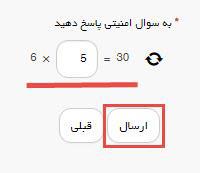
سپس به سوال امنیتی پاسخ داده و بر روی دکمه ارسال کلیک کنید. (تصویر ۵)
تصویر ۵- سوال امنیتی
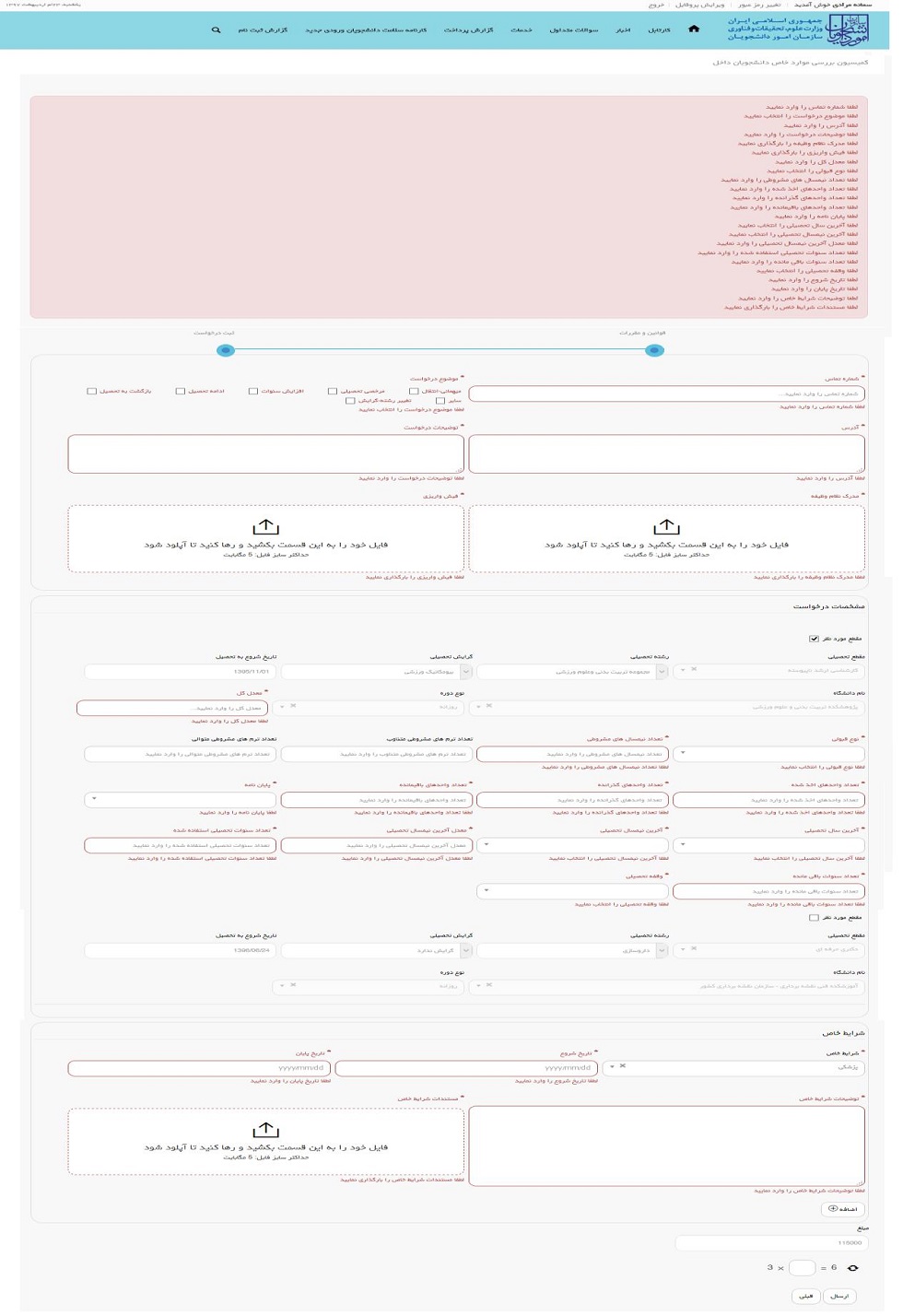
در صورت خالی بودن فیلد های اجباری با پیغامی در بالای صفحه مواجه می شوید که در این حالت سیستم از ثبت درخواست جلوگیری می کند. (تصویر ۶)
تصویر ۶- نمایش اخطار در صورت وارد نکردن فیلدهای اجباری
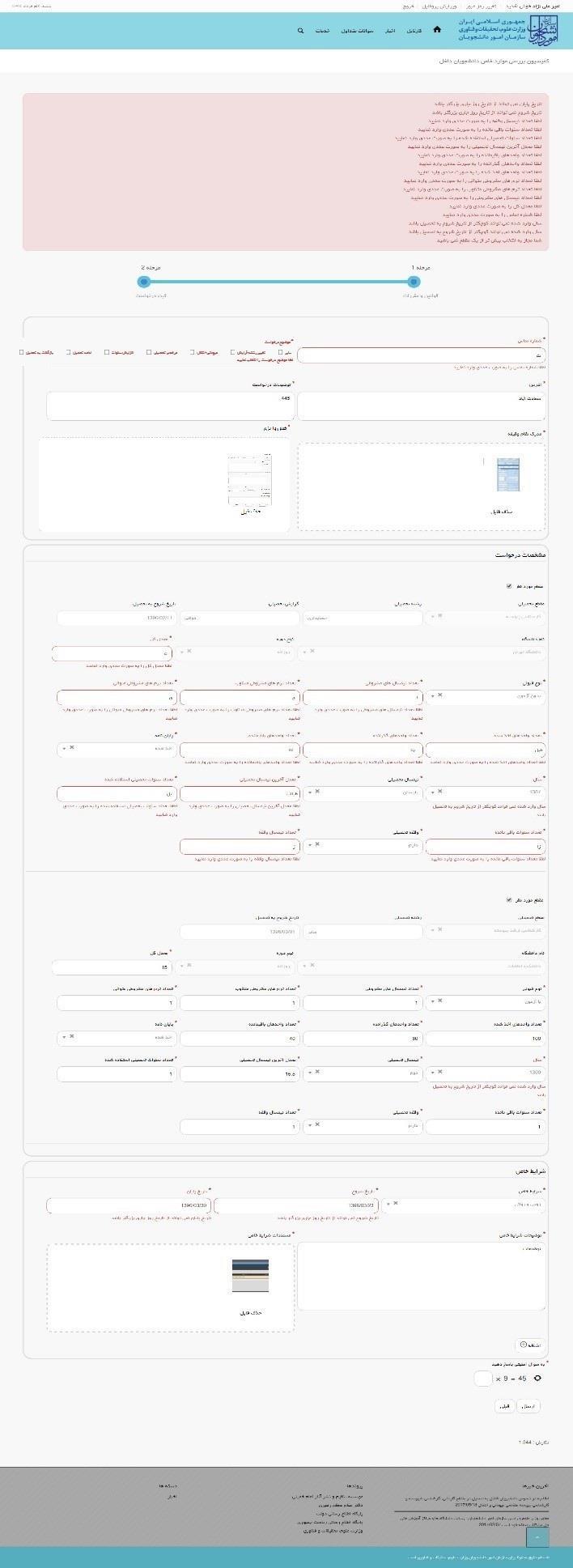
همچنین در صورت وجود مغایرت، سیستم موارد را به صورت تصویر زیر در بالای صفحه نمایش می دهد. (تصویر ۷)
تصویر ۷- اعتبارسنجی فیلدهای اجباری
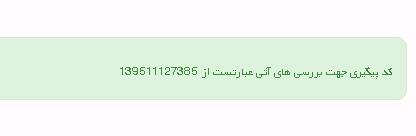
در صورت موفقیت آمیز بودن ثبت، سیستم کد پیگیری را در اختیار شما قرار می دهد. (تصویر ۸)
تصویر ۸- کد پیگیری
با دریافت پیغام جهت مراجعه به پورتال، برای مشاهده وضعیت خود اقدام نمایید. از طریق پورتال سازمان امور دانشجویان سربرگ کارتابل را انتخاب نمایید. (تصویر ۹)
تصویر ۹- کارتابل شخصی
با توجه به روند فرآیند، درخواست بررسی شده با عناوین زیر در کارتابل شما قرار می گیرد در هر یک از حالات شما قادر به ویرایش اطلاعات مربوطه می باشید. در قسمت جستجو کد پیگیری دریافتی را وارد و با توجه به توضیحات ذکر شده جهت ادامه فرآیند اقدام نمایید. سپس بر روی شماره پیگیری کلیک کنید. پس از انجام عملیات خواسته شده به سوال امنیتی پاسخ داده و بر روی کلید بروزرسانی کلیک کنید.
۱. در صورتی که کارشناس مربوطه اعلام نیاز به بازبینی نماید. (تصویر ۱۰)
تصویر ۱۰- تکمیل اطلاعات توسط متقاضی
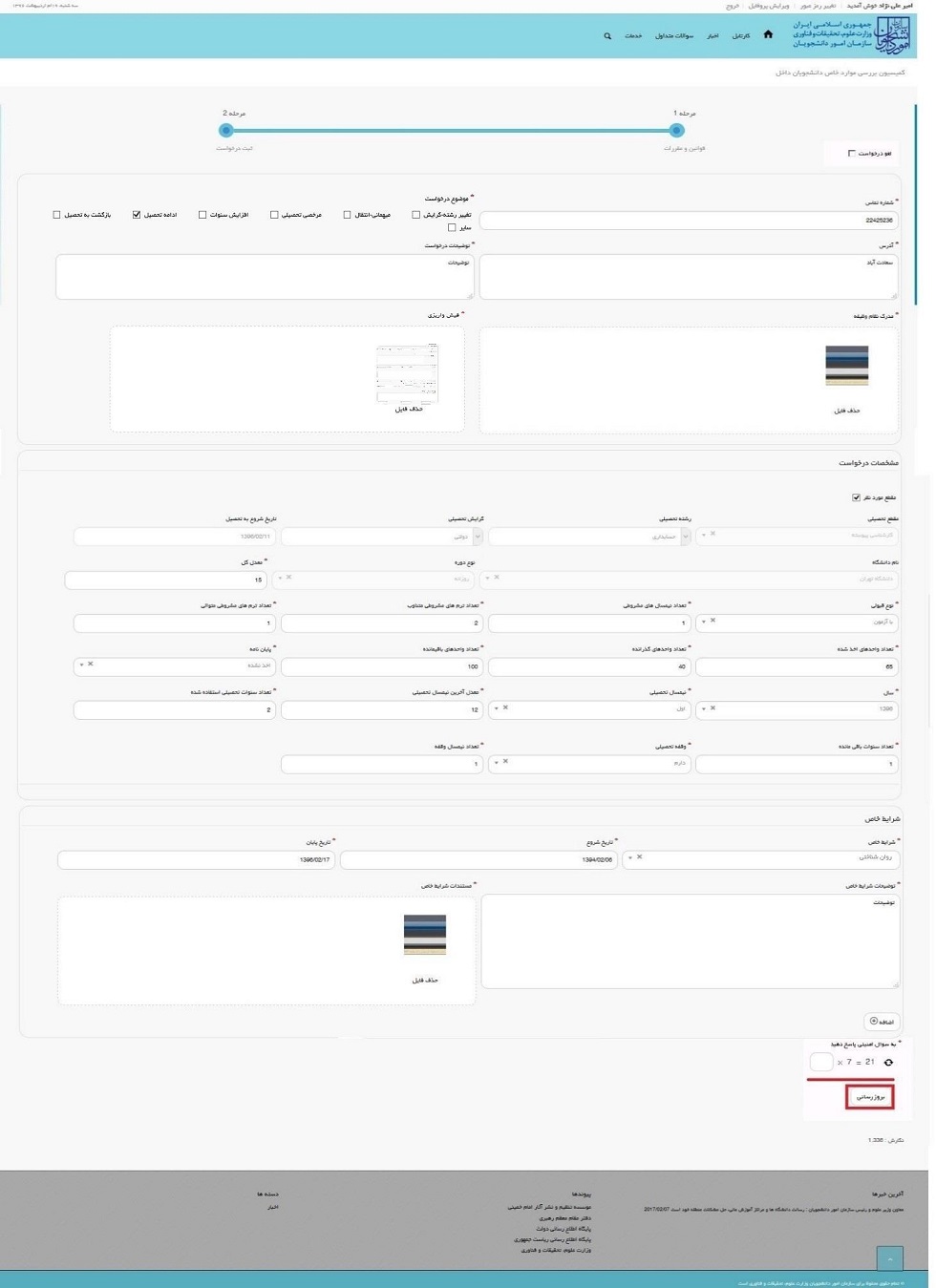
جهت ویرایش اطلاعات خواسته شده در قسمت توضیحات اقدام نمایید. پس از ویرایش اطلاعات خواسته شده به سوال امنیتی پاسخ داده و بر روی کلید بروزرسانی کلیک کنید. (تصویر ۱۱)
تصویر ۱۱- بروزرسانی
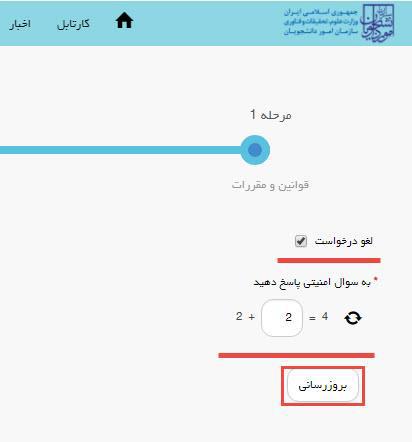
همچنین می توانید با انتخاب گزینه لغو درخواست نسبت به لغو فرآیند اقدام نمایید. (تصویر ۱۲)
تصویر ۱۲- لغو درخواست
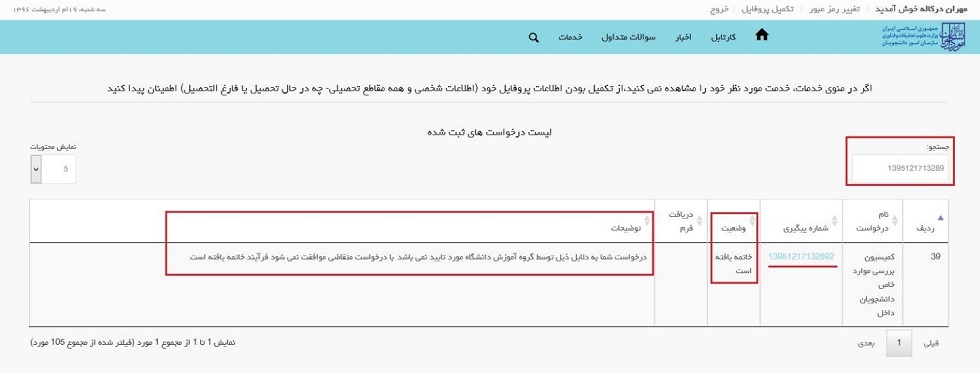
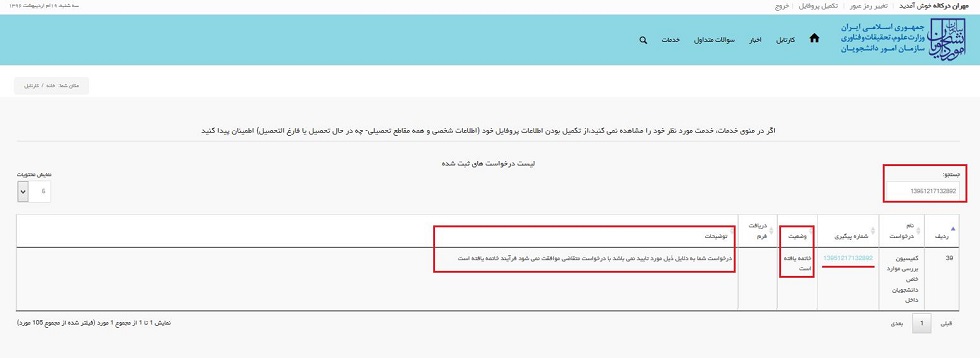
۲. در صورتی که کارشناس آموزشی دانشگاه (در مرحله بررسی اولیه درخواست و مدارک متقاضی) اعلام عدم تایید درخواست نماید. (تصویر ۱۳)
تصویر ۱۳- عدم تایید درخواست
۳. در صورتی که کارشناس مربوطه اعلام عدم تایید نماید. (تصویر ۱۴)
تصویر ۱۴- اعلام عدم تایید درخواست توسط کاربر مربوطه
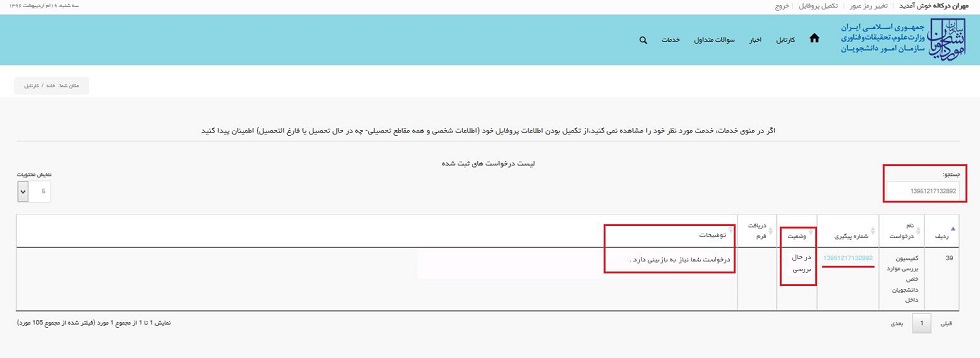
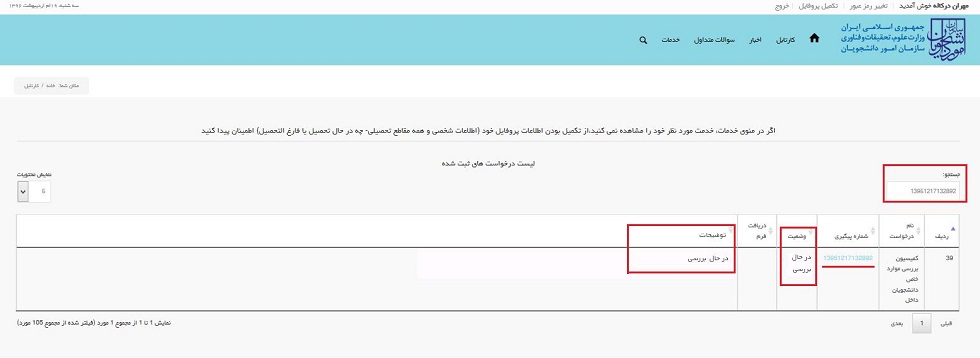
۴. در صورتی که در این میان به کارتابل خود مراجعه و شماره پیگیری خود را وارد نمایید، پیغام زیر در فیلد توضیحات به شما نمایش داده می شود. (تصویر ۱۵)
تصویر ۱۵- در حال بررسی
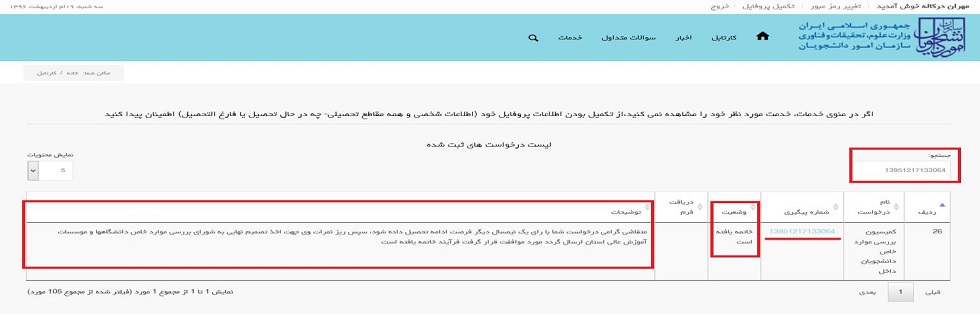
۵. در صورتی که از نظر کارشناس مربوطه، درخواست مورد تایید باشد. (تصویر ۱۶)
تصویر ۱۶- تایید درخواست توسط کارشناس مربوطه