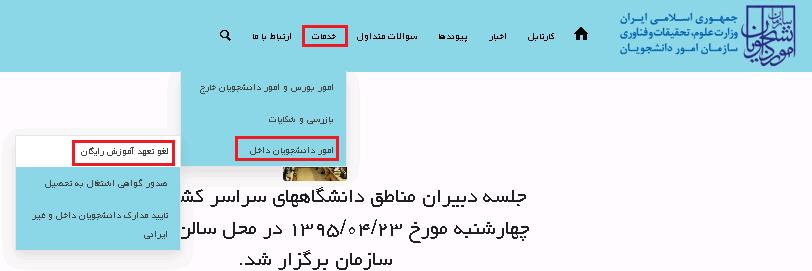
از طریق پورتال سازمان امور دانشجویان و از سربرگ خدمات، بخش امور دانشجویان داخل را انتخاب کرده و سپس در این قسمت جهت ثبت درخواست بر روی لغو تعهد آموزش رایگان کلیک نمایید. (تصویر ۱)
تصویر ۱- نمایش پورتال
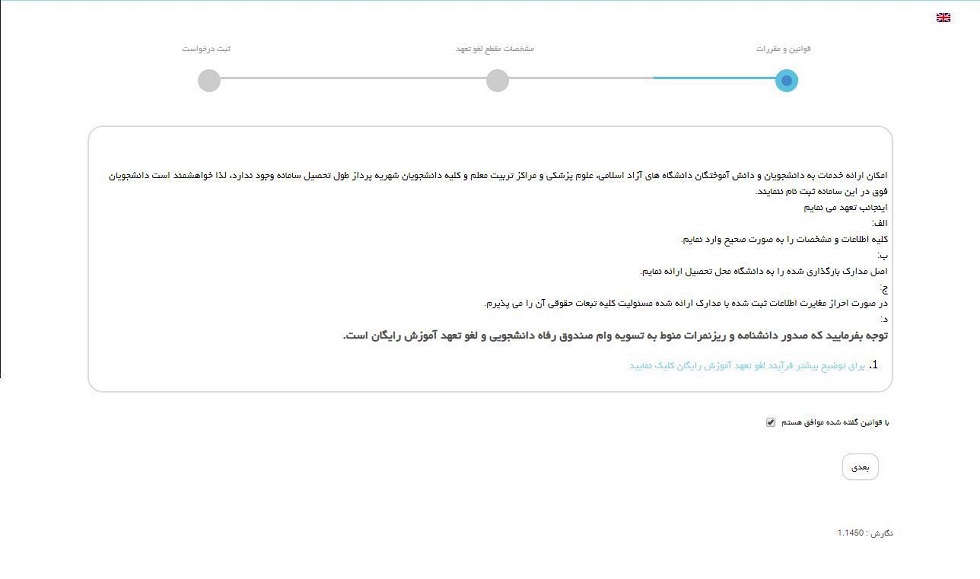
سیستم فرم را به شما نمایش داده و در صورتی که گزینه با قوانین گفته شده موافق هستم را انتخاب نمایید با کلیک بر روی دکمه بعدی، فرم لغو تعهد آموزش رایگان به شما نمایش داده می شود. (تصویر ۲)
تصویر ۲- موافقت با قوانین گفته شده
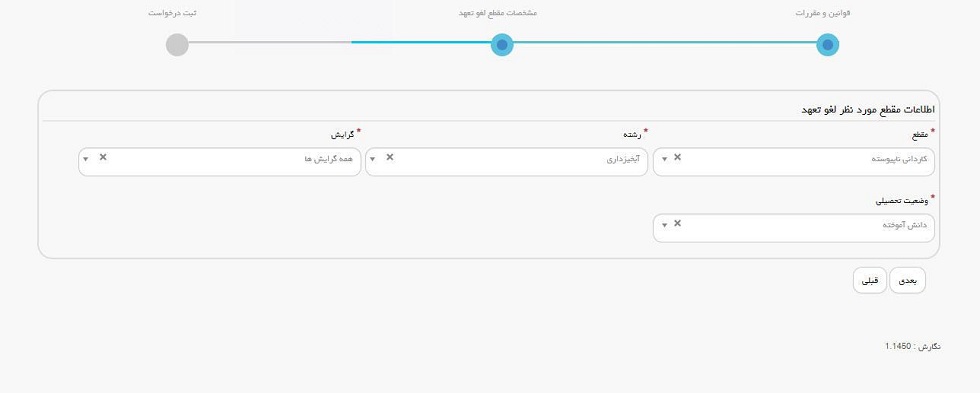
اطلاعات مقطع مورد نظر برای لغو تعهد را که شامل اطلاعات مقطع، رشته، گرایش و وضعیت تحصیلی می باشد را وارد نمایید و سپس بر روی دکمه «بعدی» کلیک کنید. موارد ستاره دار اجباری می باشند. (تصویر ۳)
تصویر ۳- ورود اطلاعات مقطع موردنظر برای لغو تعهد
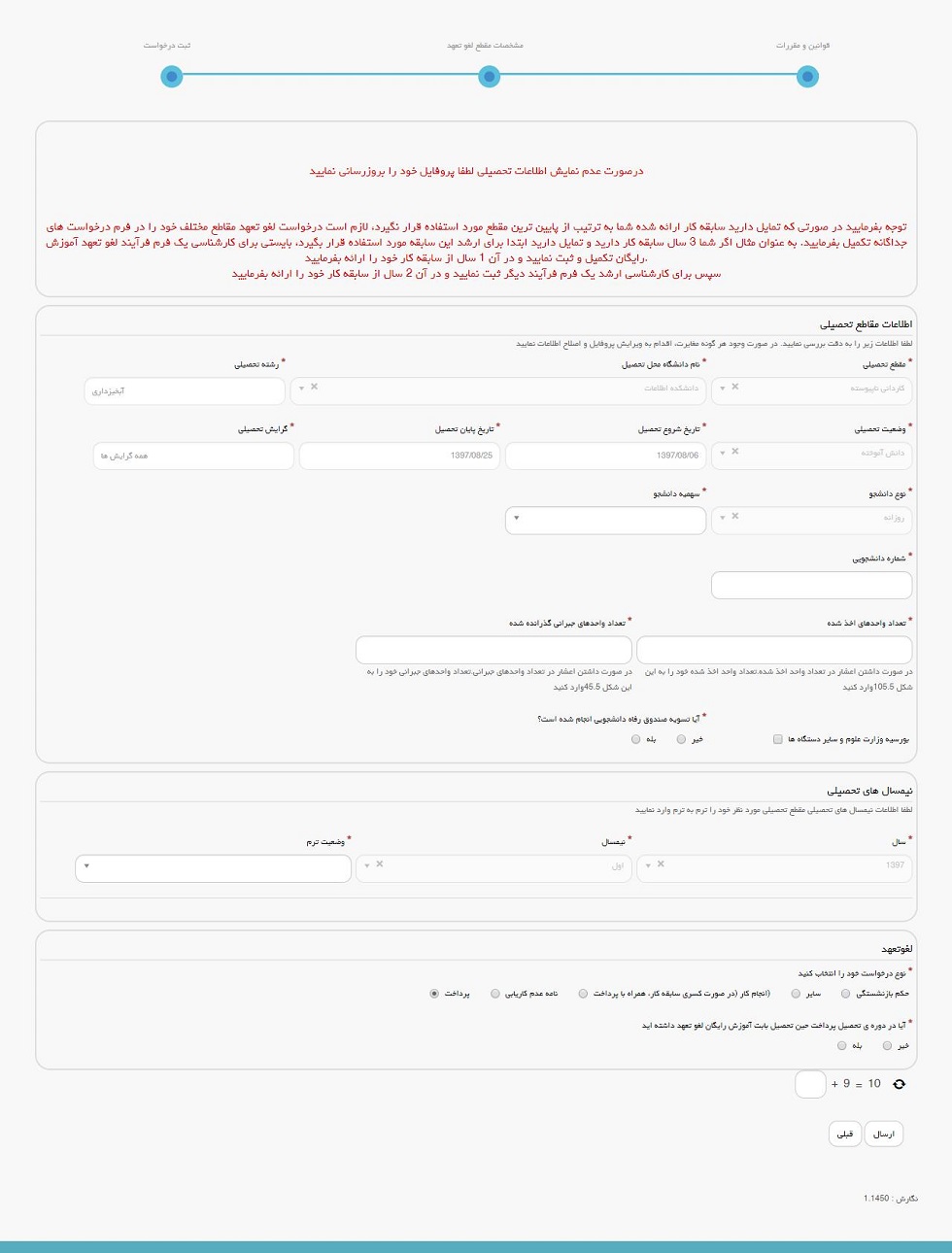
پس از فشردن دکمه «بعدی»، صفحه ثبت درخواست را مشاهده خواهید کرد. (تصویر ۴)
تصویر ۴- ثبت درخواست
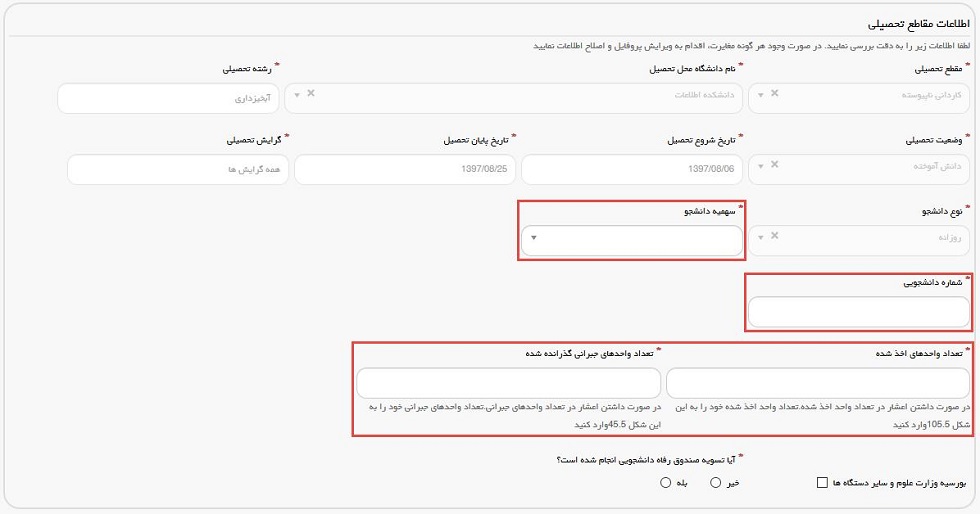
در بخش اطلاعات مقاطع تحصیلی می بایست اطلاعات «سهمیه دانشجو»، «شماره دانشجویی»، «تعداد واحدهای اخذ شده» و «تعداد واحدهای جبرانی گذرانده شده» را وارد نمایید. (تصویر ۵)
تصویر ۵- اطلاعات مقاطع تحصیلی
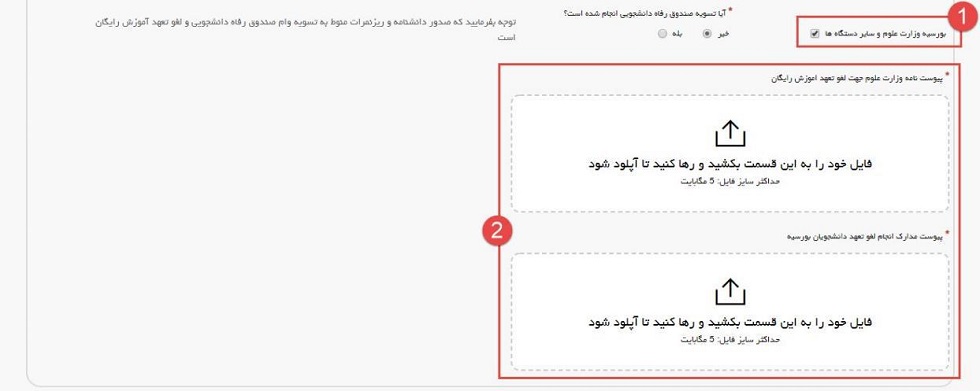
در صورتیکه دانشجوی روزانه بوده و بورسیه وزارت علوم و سایر دستگاه ها هستید، گزینه بورسیه وزارت علوم و سایر دستگاه ها را انتخاب و مدارک خواسته شده را بارگذاری نمایید. پیوست مدارک الزامی است. لازم به ذکر است که فایل پیوست شده باید دارای یکی از فرمت های PNG, JPG یا PDF باشد. (تصویر ۶)
تصویر ۶- بورسیه وزارت علوم و سایر دستگاه ها
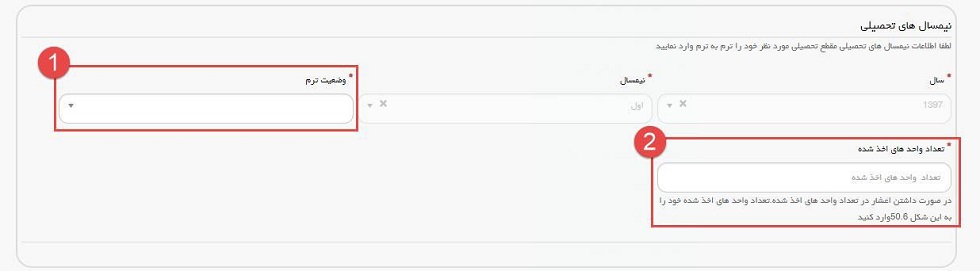
در گام بعد باید وضعیت ترم ها را مشخص کنید. لازم به ذکر است که تعداد نیم سال های تحصیلی براساس تاریخ شروع و پایان تحصیل، به صورت سیستمی تعیین می شود. در صورتی که یکی از گزینه های «معرفی به استاد» و «تمدید پایان نامه» در «وضعیت ترم» را انتخاب نمایید، می بایست تعداد واحدهای اخذ شده را نیز وارد نمایید. (تصویر ۷)
تصویر ۷- نیمسال های تحصیلی
در آخر نوع درخواست لغو تعهد خود را انتخاب نمایید. پس از انتخاب هر یک نسبت به ثبت و بارگذاری اطلاعات و مدارک لازم اقدام نمایید. (تصویر ۸)
تصویر ۸- تعیین نوع درخواست لغو تعهد
در صورت انتخاب گزینه سایر، نوع حکم خود را انتخاب کنید. (تصویر ۹)
تصویر ۹- نوع حکم
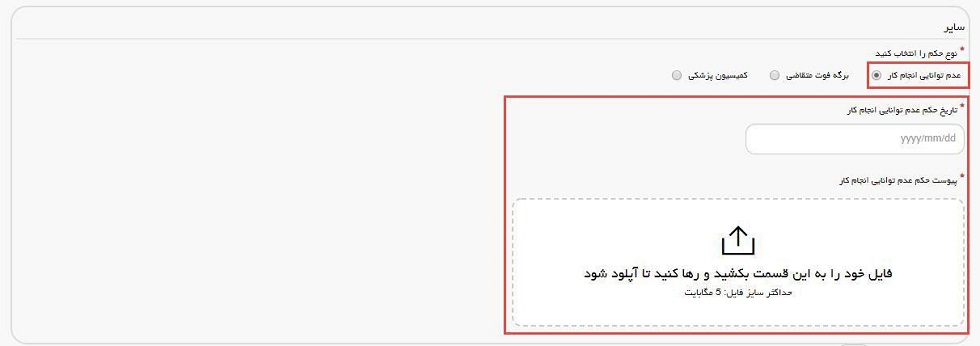
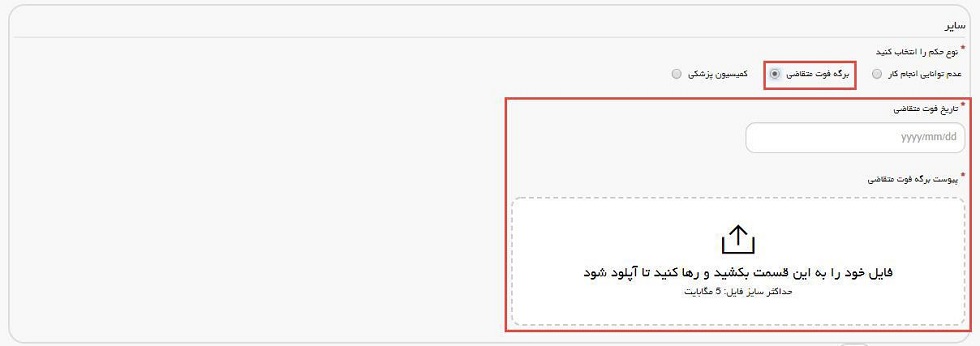
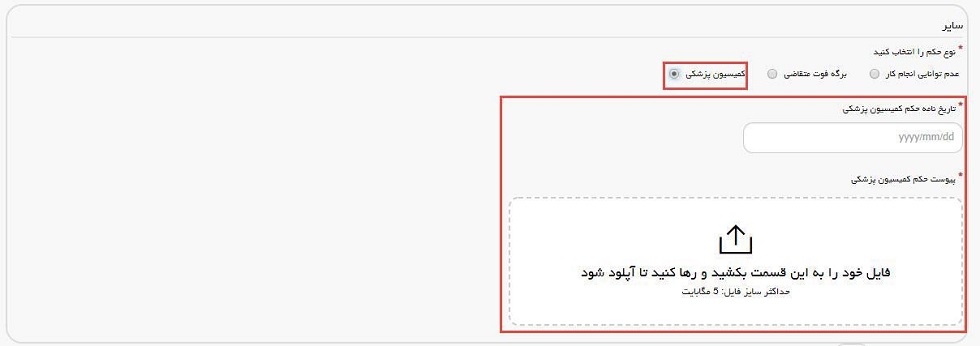
نوع حکم را انتخاب کرده و سپس اطلاعات مربوط به حکم را وارد کنید. لازم به ذکر است که فایل پیوست شده باید دارای یکی از فرمت های PNG, JPG یا PDF باشد. (تصویر ۱۰، تصویر ۱۱ و تصویر ۱۲)
تصویر ۱۰- مدارک عدم توانایی انجام کار
تصویر ۱۱- مدارک فوت متقاضی
تصویر ۱۲- مدارک کمیسیون پزشکی
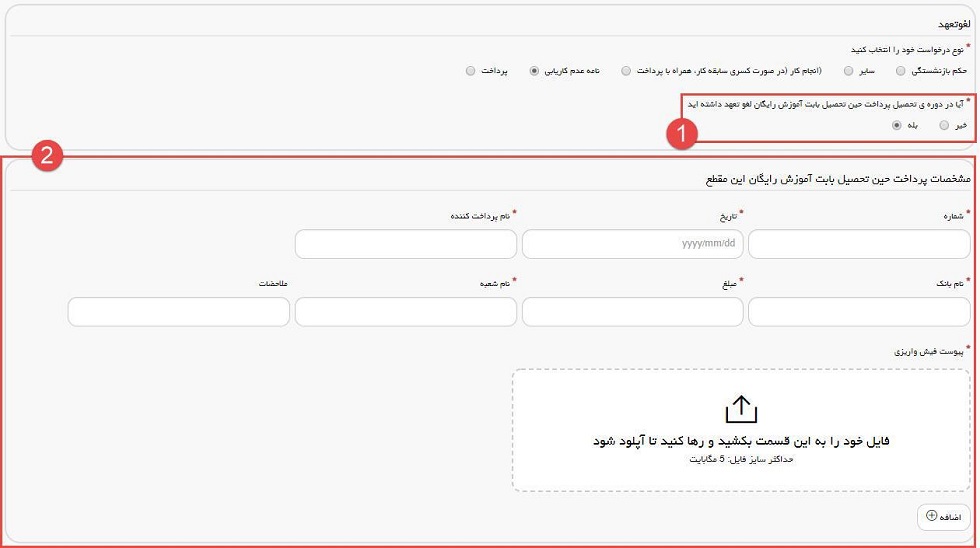
در صورتیکه در حین تحصیل پرداخت داشته اید، گزینه «بله» را انتخاب کرده و اطلاعات مربوطه را تکمیل کنید. (تصویر ۱۳) لازم به ذکر است که فایل پیوست شده باید دارای یکی از فرمت های
PNG, JPG یا
PDF باشد. در صورتی که بیش از یک پرداخت انجام داده اید، بر روی گزینه

کلیک کنید تا بخش مشخصات پرداخت جدیدی اضافه شود.
تصویر ۱۳- پرداخت حین تحصیل
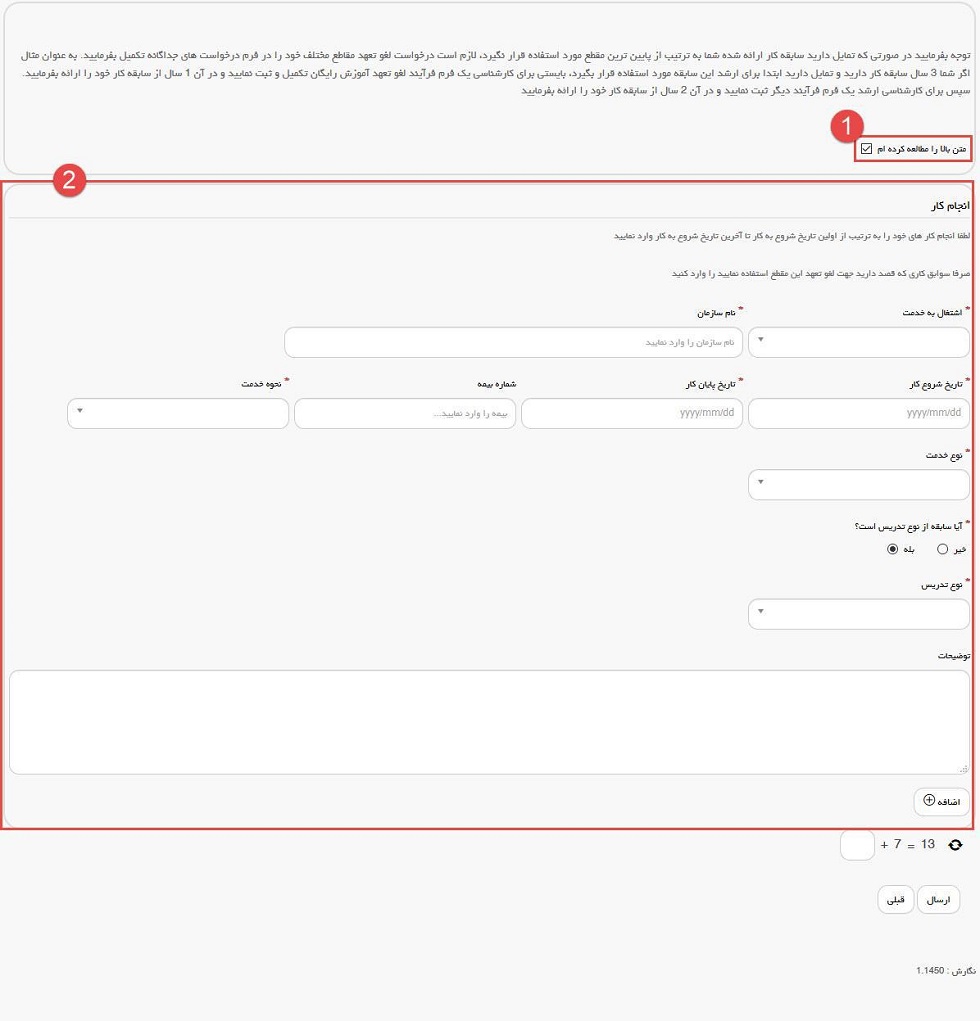
در صورتیکه مایل هستید بخشی از تعهد خود را از طریق ارائه سابقه کار و مابقی را از طریق پرداخت، لغو نمایید گزینه «انجام کار (در صورت کسری سابقه کار، همراه با پرداخت)» را انتخاب نمایید. متن نمایش داده شده را مطالعه کرده و گزینه «متن بالا را مطالعه کرده ام» را انتخاب کنید. (تصویر ۱۴) اطلاعات مربوط به انجام کار را تکمیل کنید. در صورتی که بیش از یک سابقه انجام کار دارید بر روی گزینه

کلیک کنید تا بخش انجام کار جدیدی اضافه شود.
تصویر ۱۴- استفاده از انجام کار
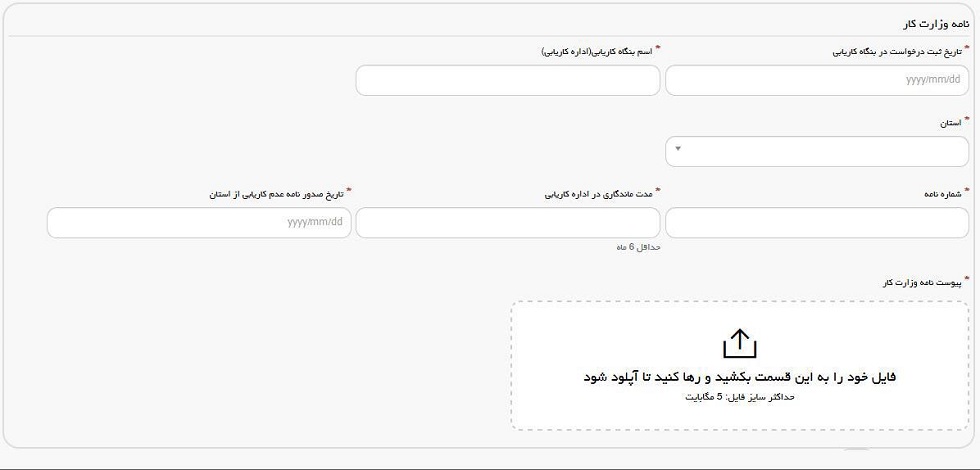
در صورتی که دارای نام عدم کاریابی می باشید گزینه نامه «عدم کاریابی» را انتخاب کرده و اطلاعات مربوطه را تکمیل نمایید. (تصویر ۱۵)
تصویر ۱۵- نامه عدم کاریابی
در صورتی که تمایل به پرداخت هزینه لغو تعهد مقطع موردنظر را دارید گزینه «پرداخت» را انتخاب نمایید. (تصویر ۱۶)
تصویر ۱۶- گزینه پرداخت
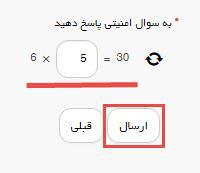
سپس به سوال امنیتی پاسخ داده و بر روی دکمه ارسال کلیک کنید. (تصویر ۱۷)
تصویر ۱۷- سوال امنیتی
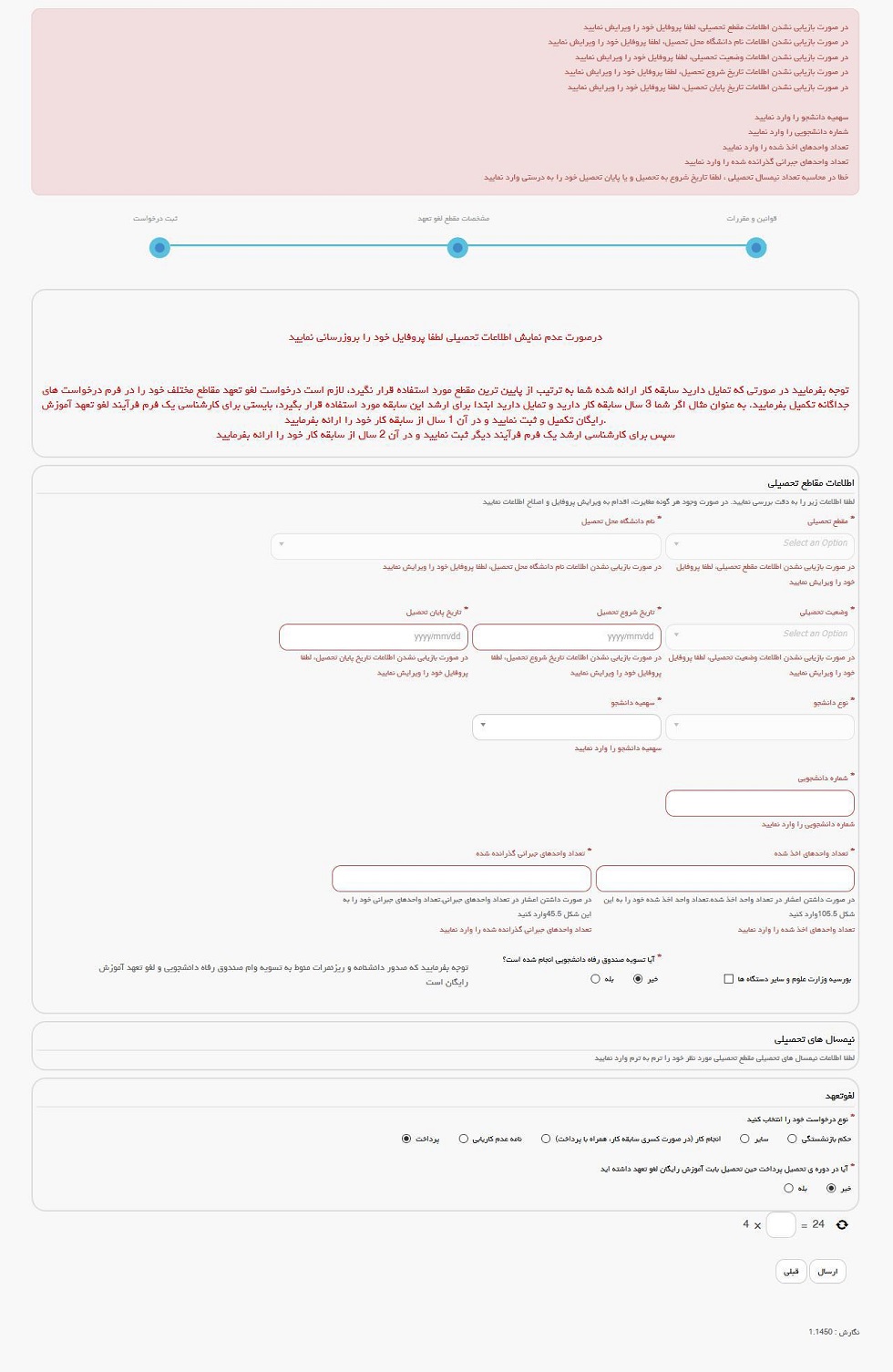
در صورت خالی بودن فیلدهای اجباری با پیغامی در بالای صفحه مواجه می شوید و سیستم از ثبت درخواست جلوگیری می کند. (تصویر ۱۸)
تصویر ۱۸- نمایش اخطار در صورت وارد نکردن فیلدهای اجباری
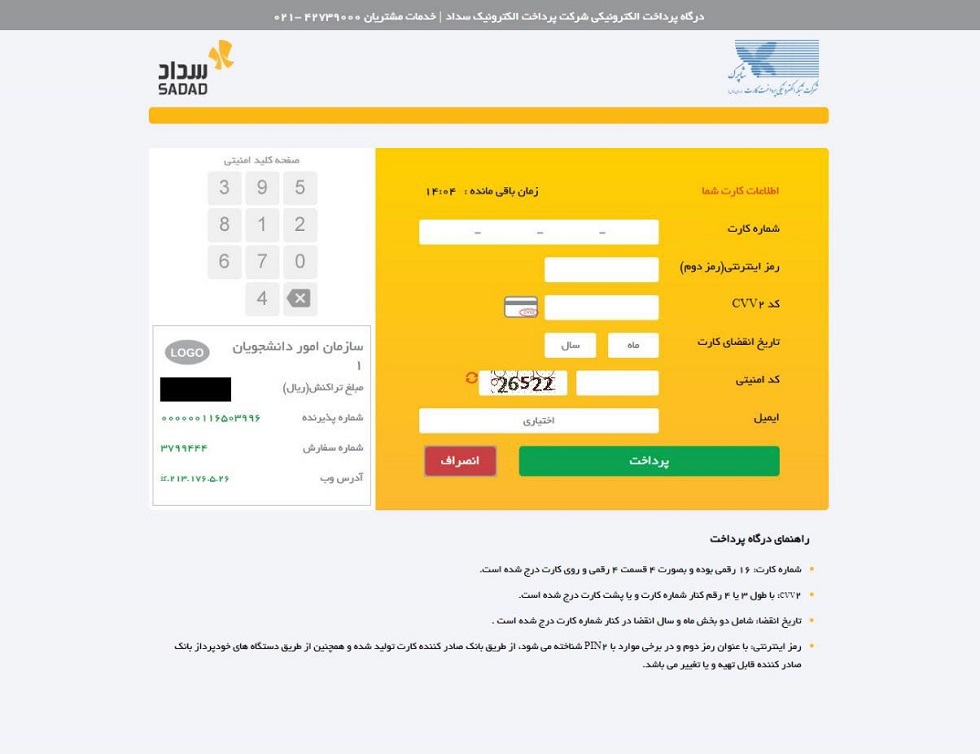
پس از ارسال، درگاه بانکی جهت پرداخت مبلغ ذکر شده به شما نمایش داده می شود که می بایست اطلاعات کارت بانکی خود را وارد نمایید. (تصویر ۱۹)
تصویر ۱۹- درگاه پرداخت الکترونیکی
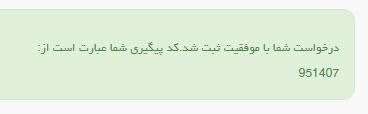
در صورت موفق بودن تراکنش متن زیر به شما نمایش داده می شود. شماره پیگیری را نزد خود نگاه دارید. (تصویر ۲۰)
تصویر ۲۰- نمایش کد پیگیری
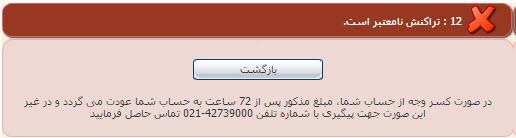
در صورت ناموفق بودن تراکنش سیستم پیغام زیر را نمایش داده و امکان رفع مشکل و سعی مجدد را برایتان فراهم می نماید. (تصویر ۲۱)
تصویر ۲۱- نمایش اخطار تراکنش ناموفق
با دریافت پیغام جهت مراجعه به پورتال، برای مشاهده وضعیت خود اقدام نمایید. از طریق پورتال سازمان امور دانشجویان سربرگ کارتابل را انتخاب نمایید. (تصویر ۲۲)
تصویر ۲۲- کارتابل شخصی
با توجه به روند فرآیند، درخواست بررسی شده با عناوین زیر در کارتابل شما قرار می گیرد در هر یک از حالات شما قادر به ویرایش اطلاعات مربوطه می باشید. در قسمت جستجو کد پیگیری دریافتی را وارد و با توجه به توضیحات ذکر شده جهت ادامه فرآیند اقدام نمایید. سپس بر روی شماره پیگیری کلیک کنید. پس از انجام عملیات خواسته شده به سوال امنیتی پاسخ داده و بر روی کلید بروزرسانی کلیک کنید.
۱. در صورتیکه درخواست شما در حال بررسی باشد. (تصویر ۲۳)
تصویر ۲۳- در حال بررسی
۲. در صورتی که کارشناس مربوطه اعلام نیاز به بازبینی نماید. (تصویر ۲۴)
تصویر ۲۴- نمایش وضعیت نیاز به بازبینی
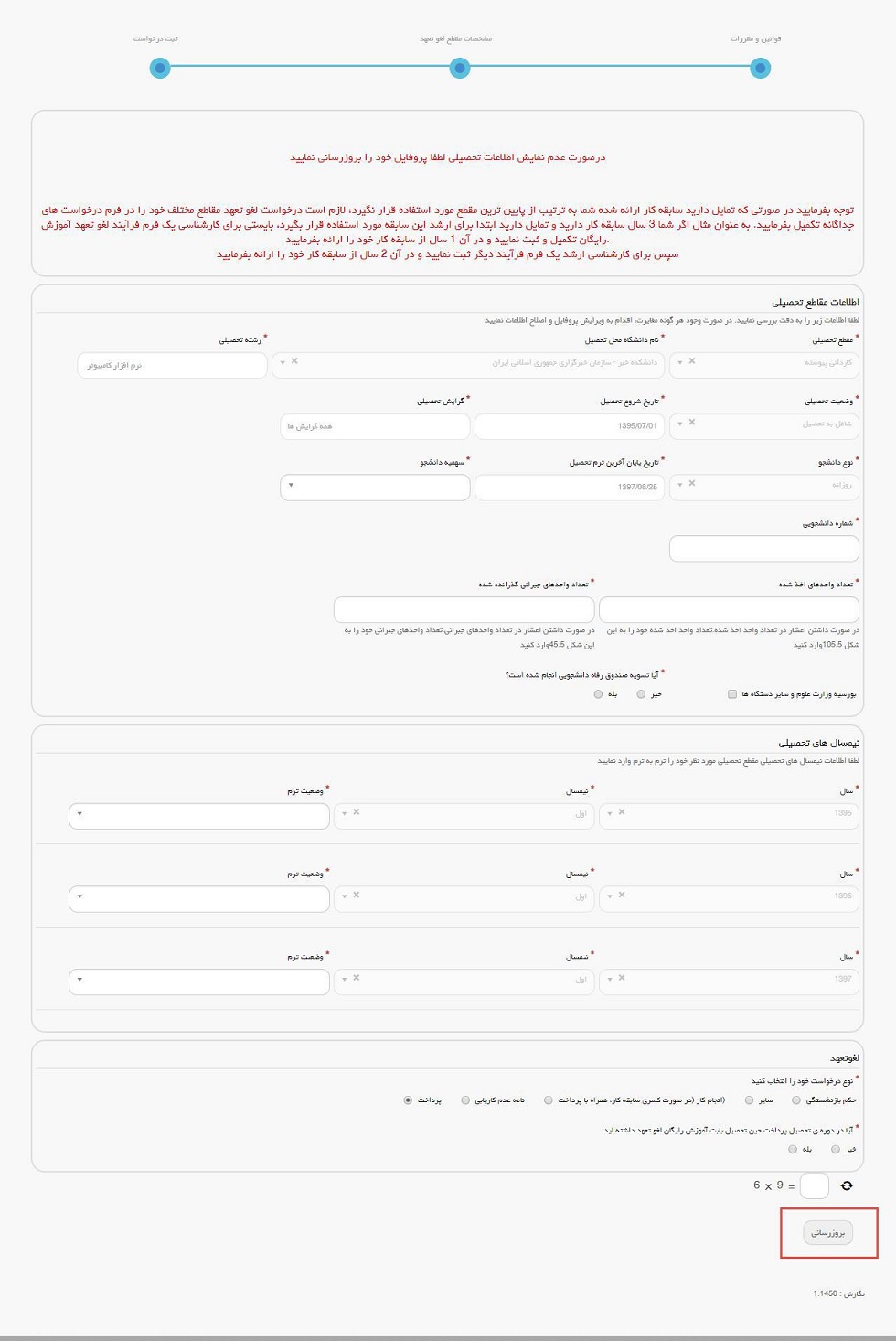
جهت ویرایش مواردی که در قسمت توضیحات آورده شده است باید روی شماره پیگیری کلیک شود و در این قسمت امکان ویرایش و بروزرسانی اطلاعات فرم درخواست لغو تعهد که توسط شما تکمیل شده است، وجود دارد. پس از ویرایش اطلاعات خواسته شده به سوال امنیتی پاسخ داده و بر روی کلید بروزرسانی کلیک کنید. (تصویر ۲۵)
تصویر ۲۵- بروزرسانی
۳. در صورتی که درخواست لغو تعهد شما توسط کارشناس تایید نشده باشد پیغامی مطابق تصویر زیر در کارتابل شما قرار می گیرد. (تصویر ۲۶)
تصویر ۲۶- نمایش وضعیت عدم تایید
۴. در صورتی که نیاز به پرداخت مبلغ لغو تعهد باشد تصویر ۲۷ را مشاهده می کنید.
تصویر ۲۷- پرداخت هزینه لغو تعهد آموزش رایگان
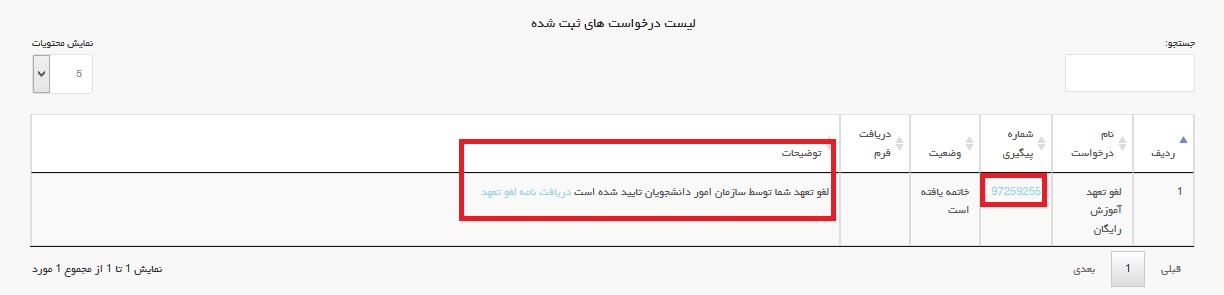
۵. در صورتی که کارشناس سازمان امور دانشجویان، درخواست شما را تایید کرده باشد. (تصویر ۲۸)
تصویر ۲۸- نمایش وضعیت تایید لغو تعهد
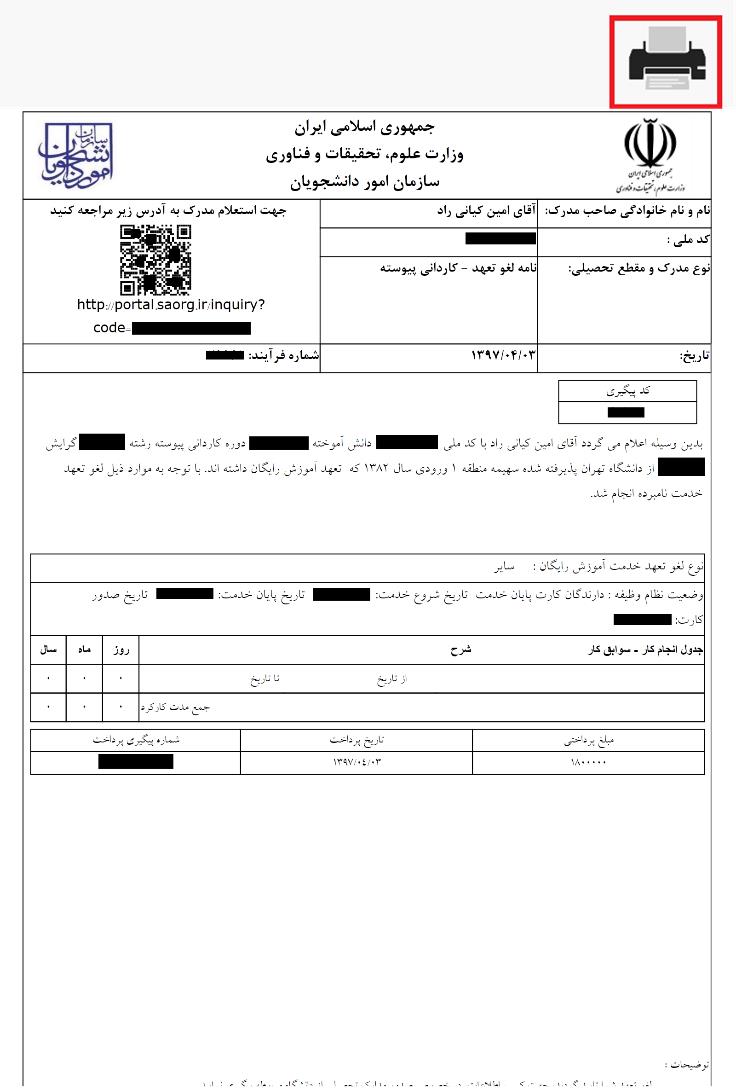
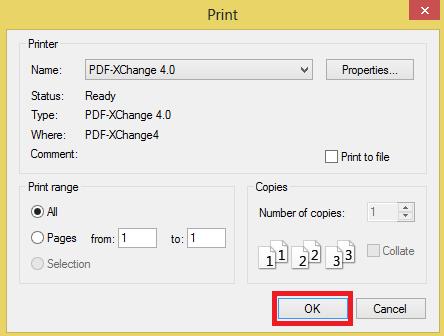
با کلیک بر روی لینک «دریافت نامه لغو تعهد» می توانید نامه لغو تعهد را مشاهده نمایید و همچنین با استفاده از کلید مربوط به پرینت، نسبت به پرینت نامه اقدام نمایید. (تصویر ۲۹ و تصویر ۳۰)
تصویر ۲۹- نمایش نامه لغو تعهد در پورتال
تصویر ۳۰- پرینت نامه لغو تعهد